
Gif动图制作软件GifCam 的使用简介
编辑软件介绍

GifCam 是动态影像录制软件:免费免装、轻量小巧,一键录制生成 GIF 动图软件,可后期编辑。
GIF动态图片格式图片,完全像图片一样复制黏贴、调整大小等,但其可展示动图经过,常用于头颅、胸肺 CT、DSA 造影等医学影像及手术等动态视图展示,且文件体积小,自动播放。
GIF动图图片故可以像图片一样在PPT中操作;且在PPT播放时会自动循环播放(编辑页面时显示首帧静态画面),无需点击启动,无需像视频一样必须在同一文件夹等限制。是临床病例汇报尤其是影像、手术等需要动态展示时的优选工具。
GifCam软件的详细使用方法:
图片演示
Gif动图演示

文字说明
基础录制流程
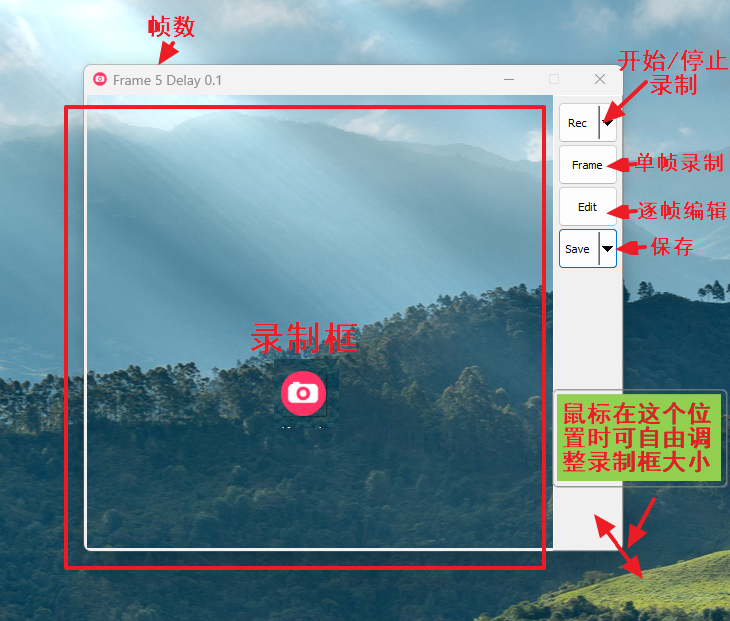
选取区域 :启动软件后,会看到一个带有透明/空白窗口的主界面。用鼠标拖动窗口的四周边框,将其调整并定位到你想要录制的屏幕区域上。
开始录制 :点击界面上的“Rec/录制”按钮,即可开始录制选定区域内的所有活动。
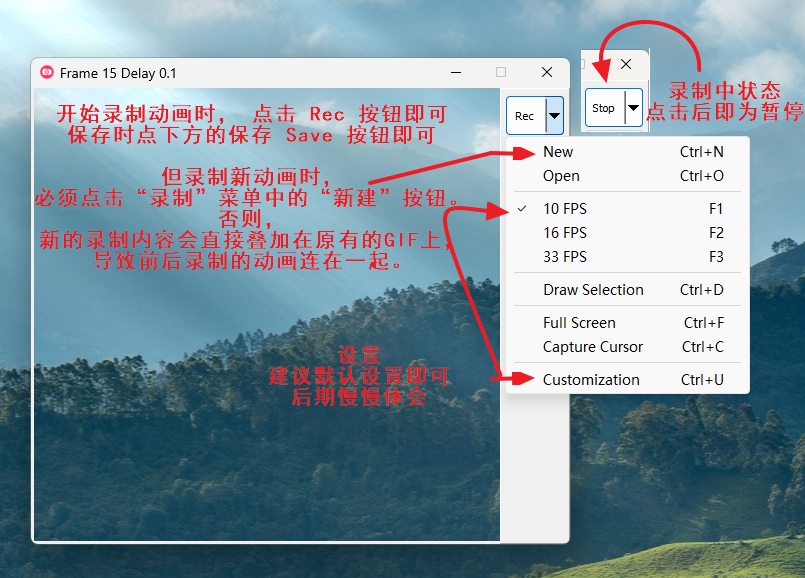
停止录制 :当内容录制完毕,再次点击“录制”按钮(此时会显示为“Stop/停止”),即可结束录制。录制结束后,可以再次点击“录制”来继续追加录制,实现多段合并。
进阶功能与技巧
录制设置 :在录制按钮附近,可以设置不同的 帧率(FPS) ,如10、16、33等2。帧率越高,动画越流畅,但文件体积也越大。此外,还可以选择是否录制鼠标指针。
单帧录制 :点击“Frame/帧”按钮,可以手动录制当前屏幕画面为一帧。如果画面内容有变化,则会新增一帧;如果画面静止,則只會增加該帧的停留時間。这个功能适合制作重点突出的静态展示动画。
逐帧编辑 :录制完成后,可进入“编辑”模式,像翻连环画一样查看并编辑每一帧。你可以删除不需要的帧、调整某帧的延迟时间,或为指定帧添加文字说明。
智能优化 :GifCam在录制时非常智能。如果录制区域内画面内容没有变化,它不会重复记录新帧,而是会增加当前帧的显示时间,从而有效减小最终生成的GIF文件体积2。
保存与注意事项
保存GIF :编辑完成后,点击“Save/保存”按钮,选择保存路径和文件名即可。保存时,你可以根据需要设置不同的色深(如256色、灰阶等)来进一步优化文件效果和大小。
新建录制 :需要注意的是,在录制完一个GIF并保存后,如果想录制一段新的、独立的动画, 必须先点击“录制”菜单中的“新建”按钮 。否则,新的录制内容会直接叠加在原有的GIF上,导致动画连在一起2。
Gifcam软件官网:http://blog.bahraniapps.com/gifcam/或者各大应用商店可以下载。
- 0
- 0
-
分享